Сервизният екип на НИК съветва: Как да обменяме данни между машините в едно поле?
В предишна статия разкрихме възможностите за напълно автоматичен обмен на данни между машини и офиса чрез софтуера AutoSync.
Сега е време да обърнем внимание на стъпките по правилната настройка и работа с AutoSync, чрез която ще си осигурим безпроблемен и бърз трансфер на информация и ще елиминираме възможността от дублиране на данни.
Настройката на софтуера се извършва първоначално на десктоп версия, а след това и на всички свързани устройства. В нашия случаи ще използваме дисплей Trimble GFX-750. Стъпките за стартиране на AutoSync през лаптоп или настолен компютър са кратки, но важни, за да определите до кои дисплеи и оператори - каква информация ще изпращате. За правилната настройка на настолната версия, може да се свържете с нашите софтуерни експерти.
Настройка на AutoSync на навигационен дисплей Trimble
Стъпките за настройка на AutoSync на навигационните дисплеи Trimble също са лесни и бързи. Стъпка 1 : Свързване с интернетЕдно от основните изисквания при работата с AutoSync е дисплея да бъде свързан с интернет. За тази цел:
- Натиснете иконата за Настройки на дисплея
- Свържете се с интернет чрез Wi-Fi връзка /при GFX-750 и GFX-350/ или чрез модем / при TMX-2050/
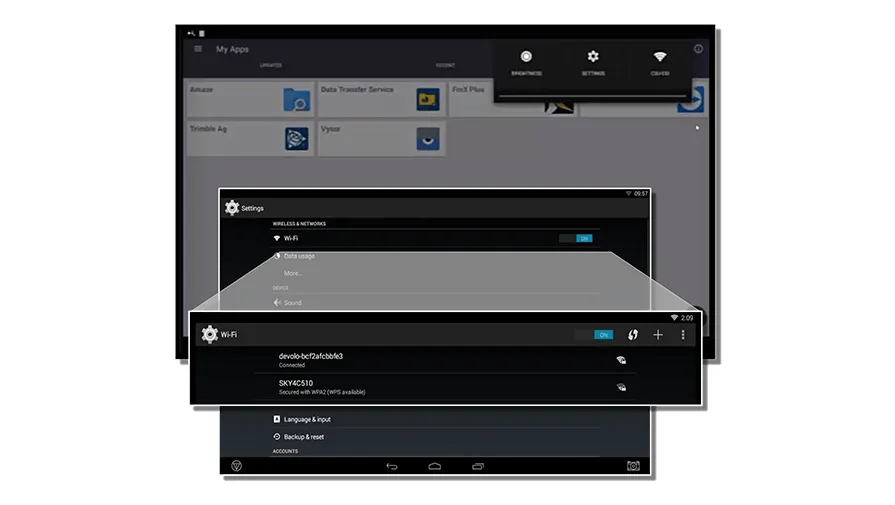
Снимка: Свързване на дисплеи Trimble към интернет / Wi-Fi/Стъпка 2 : Приложението Trimble Ag Благодарение на това, че дисплеите Trimble работят с Android операционна система, те разполагат с широк набор от приложения, които можете да свалите от “Магазина за приложения”. Едно от тях е Trimble Ag / при най-новите версии може да го срещнете и като AutoSync Ag/, което ще ви е необходимо за настройката на AutoSync. Изберете Trimble Ag App от менюто на дисплея :

*Бележка - Ако приложението не е налично, то може да го свалите от “Магазина за приложения”При направено присвояване през web версията директно започва синхронизация между този дисплей с компютъра в офиса и другите свързани дисплеи.
Какво да направим, ако не започне синхронизация?
В този случай трябва да се уверите, че сте позволили подобно действие.
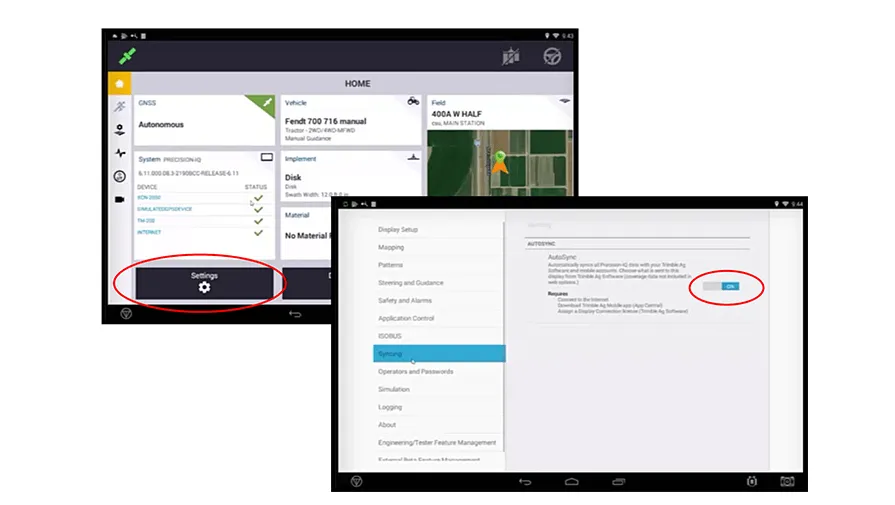
- Излезте от приложението Trimble Ag и стартирайте Precision IQ.
- След това в Настройки, Синхронизация и разрешете това действие чрез преместване на бутона.
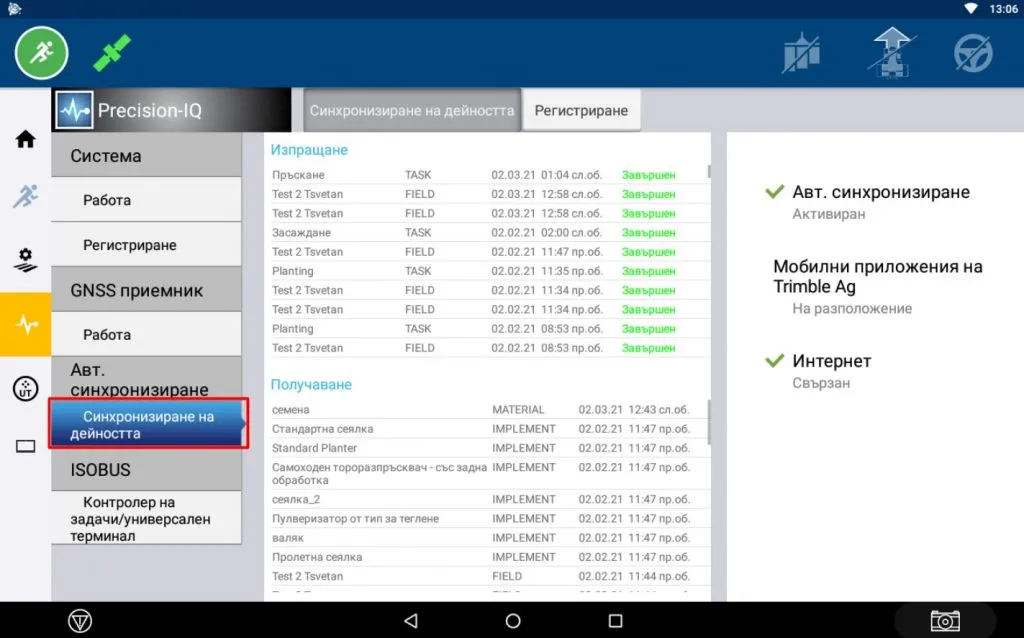
Ако всичко е изпълнено ще видите опцията Синхронизиране на дейността, когато влезете в меню Precision IQ /както е показано на снимката/
Приложение за мобилен телефон
Приложението дава достъп до всички менюта за парцели, материали и автопарка. Чрез функцията за позициониране на устройството може да намерите най-близкия до Вас парцел или да видите пълен списък на всички парцели от меню Парцели. Чрез приложението може да се създаде задача към парцел и да се изпрати към конкретен дисплей.
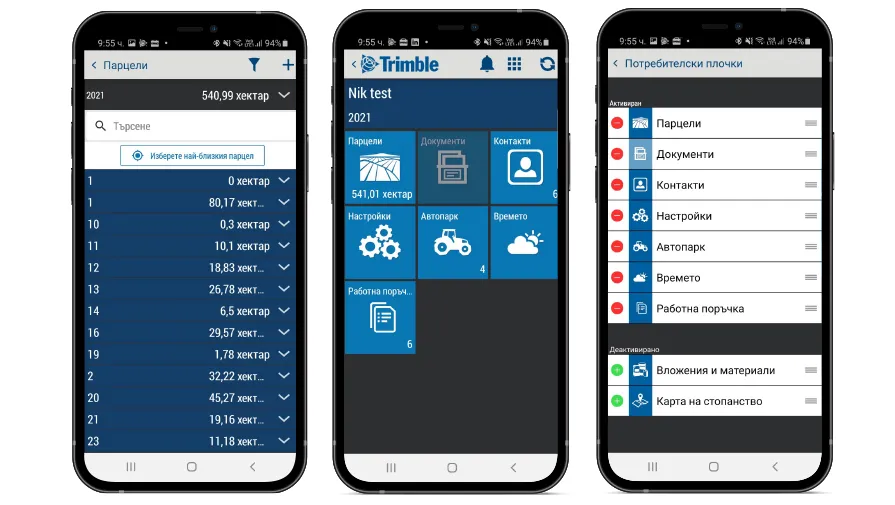
Така вие сте готови да получавате информация за полета, машини, инвентари и материали от офиса и от другите дисплеи в машините, работещи на полето. Чрез AutoSync трансферът на данни освен че става напълно автоматичен, а и по сигурен и лесен начин.
Вижте повече за софтуерното решение Trimble AutoSync в следващото видео:
Други статии
Иновации на полето: „Чомстил“ е сред първите стопанства в България с торачка Kverneland Alentix
.webp)